Domain fernseh-schauen.de kaufen?
Wir ziehen mit dem Projekt
fernseh-schauen.de um.
Sind Sie am Kauf der Domain
fernseh-schauen.de interessiert?
domain@kv-gmbh.de · 0541-91531010
Domain fernseh-schauen.de kaufen?
Muss man normalerweise eine Ersatz-Fernseh-Fernbedienung des Original-Herstellers durch Tastenkombinationen mit dem vorhandenen Fernseher verknüpfen?
Normalerweise muss man eine Ersatz-Fernseh-Fernbedienung nicht durch Tastenkombinationen mit dem vorhandenen Fernseher verknüpfen. Die meisten Ersatz-Fernbedienungen sind bereits vorprogrammiert und funktionieren direkt mit dem entsprechenden Fernsehgerät. In einigen Fällen kann es jedoch erforderlich sein, den Fernseher manuell mit der Ersatz-Fernbedienung zu synchronisieren, was normalerweise durch das Eingeben eines speziellen Codes oder das Durchführen einer bestimmten Prozedur erfolgt. **
Ist die Fernbedienung kaputt und benötigst du einen Ersatz?
Ja, die Fernbedienung ist kaputt und ich benötige einen Ersatz. **

Ähnliche Suchbegriffe für Ersatz-Teile
Top-Angebote
Produkte zum Begriff Ersatz-Teile:
-
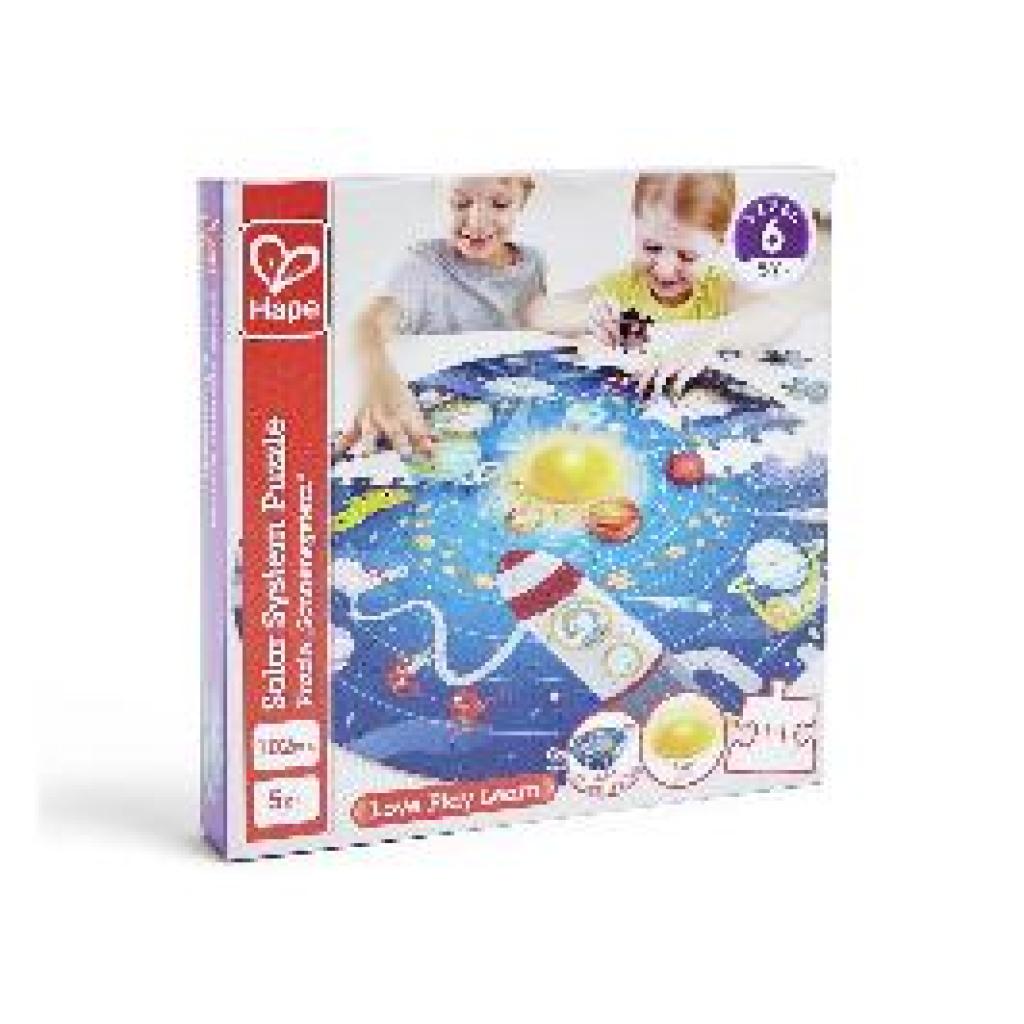
Puzzle "Sonnensystem" / 93 TeilePuzzle "Sonnensystem" / 93 Teile , > , Erscheinungsjahr: 20230613, Fachschema: Non Books / Puzzles / Puzzle für Kinder~Non Books / Spielzeug, Altersempfehlung / Lesealter: 18, ab Alter: 5, Warengruppe: NB/Kinderbücher/Kinderbeschäftigung/Spielgesch., UNSPSC: 95030069, Warenverzeichnis für die Außenhandelsstatistik: 95030069, Sender’s product category: NONBO, Länge: 327, Breite: 274, Höhe: 61, Gewicht: 1044, Produktform: Spiele, Genre: Importe,26,63 €*Versand: 0,00 €Sichere Weiterleitung zum Anbieter
-
Wie lautet die Ersatz-Fernbedienung für eine LED Lampe?
Die Ersatz-Fernbedienung für eine LED Lampe hängt von der Marke und dem Modell der Lampe ab. Es ist am besten, die Bedienungsanleitung der Lampe zu überprüfen oder den Hersteller zu kontaktieren, um die richtige Ersatz-Fernbedienung zu finden. Alternativ kann auch eine Universalfernbedienung verwendet werden, sofern sie mit der LED Lampe kompatibel ist. **
-
Wie teile ich den Bildschirm iPad?
Um den Bildschirm auf einem iPad zu teilen, kannst du die Funktion "Bildschirm teilen" verwenden, die es dir ermöglicht, zwei Apps gleichzeitig auf dem Bildschirm anzuzeigen. Dafür musst du zuerst die gewünschte App öffnen und dann vom unteren Bildschirmrand nach oben wischen, um das Dock anzuzeigen. Anschließend kannst du die zweite App aus dem Dock auswählen und sie auf die Seite ziehen, auf der du sie anzeigen möchtest. So kannst du beispielsweise gleichzeitig eine E-Mail schreiben und im Internet surfen. Hast du diese Funktion schon einmal ausprobiert? **
-
Wie teile ich den Bildschirm Mac?
Um den Bildschirm auf einem Mac zu teilen, kannst du die Funktion "Mission Control" verwenden. Drücke dazu die Taste F3 auf deiner Tastatur oder streiche mit drei oder vier Fingern nach oben auf dem Trackpad, um alle offenen Fenster und Desktops anzuzeigen. Klicke dann auf das Fenster, das du teilen möchtest, und ziehe es in einen separaten Bereich. Alternativ kannst du auch die Split View-Funktion verwenden, indem du ein Fenster an den Rand des Bildschirms ziehst, bis sich ein blauer Bereich öffnet, in den du das Fenster fallen lassen kannst. Hast du diese Funktionen schon einmal ausprobiert? **
-
Wie teile ich den Bildschirm beim Mac?
Um den Bildschirm beim Mac zu teilen, kannst du die Funktion "Mission Control" verwenden. Dazu musst du auf die Schaltfläche "Mission Control" in der oberen rechten Ecke des Bildschirms klicken oder die Tastenkombination "Control + Pfeiltaste nach oben" drücken. Anschließend kannst du die gewünschten Fenster per Drag & Drop in verschiedene Bereiche des Bildschirms ziehen, um sie zu teilen. Alternativ kannst du auch die Split View-Funktion nutzen, indem du ein Fenster an den Rand des Bildschirms ziehst und es dort loslässt. Dadurch wird das Fenster automatisch in diesem Bereich angeordnet. **

Wie teile ich den Bildschirm beim iPad?
Um den Bildschirm beim iPad zu teilen, kannst du die Split View-Funktion verwenden. Dafür öffnest du zunächst eine App deiner Wahl. Anschließend ziehst du den App-Switcher nach oben, um die Übersicht über alle geöffneten Apps anzuzeigen. Dann wählst du eine weitere App aus, die du im geteilten Bildschirm anzeigen möchtest, und ziehst sie nach links oder rechts neben die erste App. Dadurch werden die beiden Apps im Split View-Modus angezeigt. Du kannst auch die Größe der beiden Apps anpassen, indem du den Trennbalken zwischen ihnen verschiebst. **
Wie teile ich beim iPad den Bildschirm?
Um den Bildschirm auf einem iPad zu teilen, kannst du die Split View-Funktion verwenden. Öffne dazu die erste App, die du teilen möchtest, und ziehe dann vom Bildschirmrand nach innen, um das Dock zu öffnen. Ziehe die zweite App aus dem Dock auf den Bildschirm, um sie in der Split View anzuzeigen. Du kannst auch die Slide Over-Funktion verwenden, um eine zweite App schnell über die erste zu legen. Tippe dazu auf die App im Dock und ziehe sie auf den Bildschirm, um sie als Overlay anzuzeigen. Du kannst die Größe des Overlay anpassen, indem du den vertikalen Balken in der Mitte ziehst. **
Top-Angebote
Produkte zum Begriff Ersatz-Teile:
-
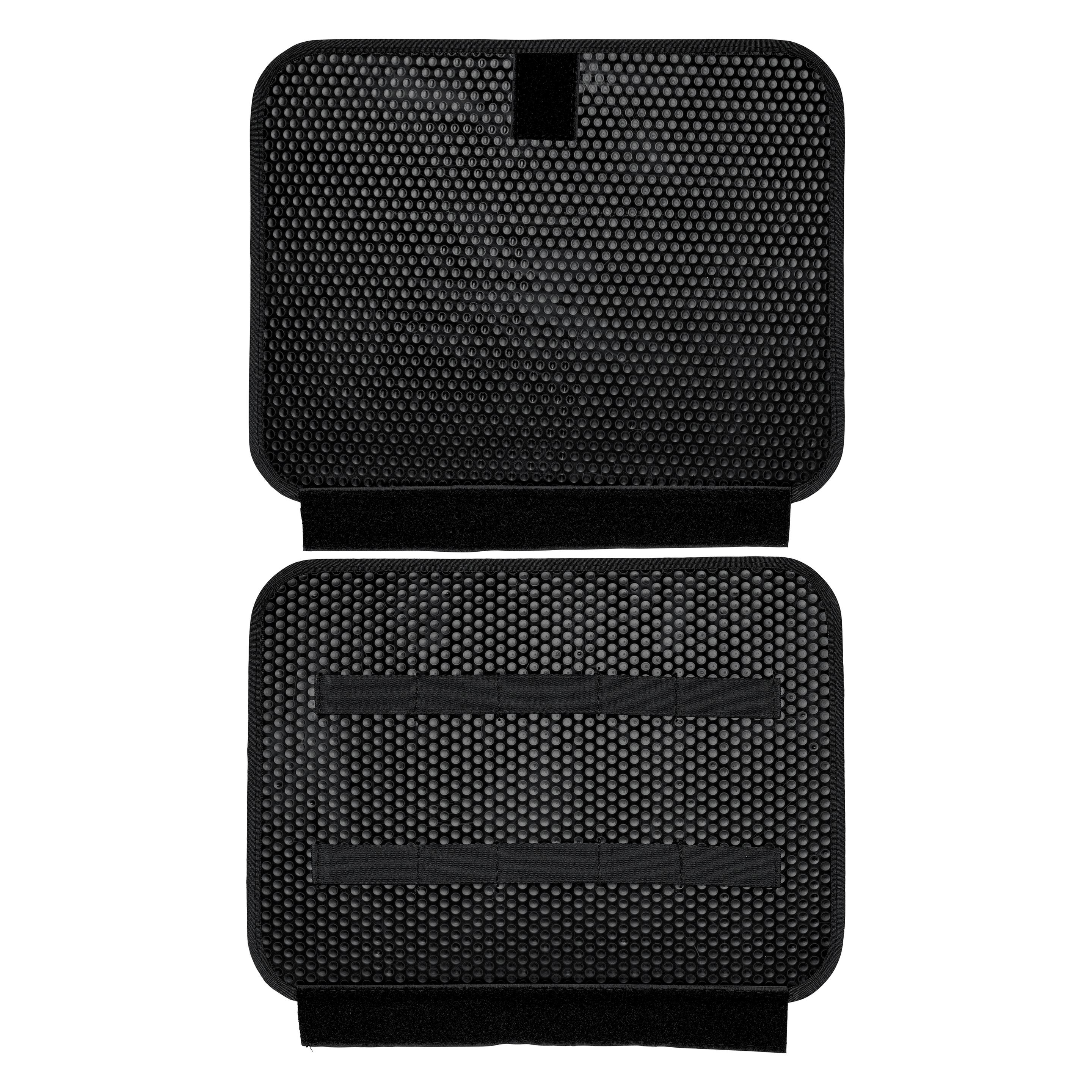
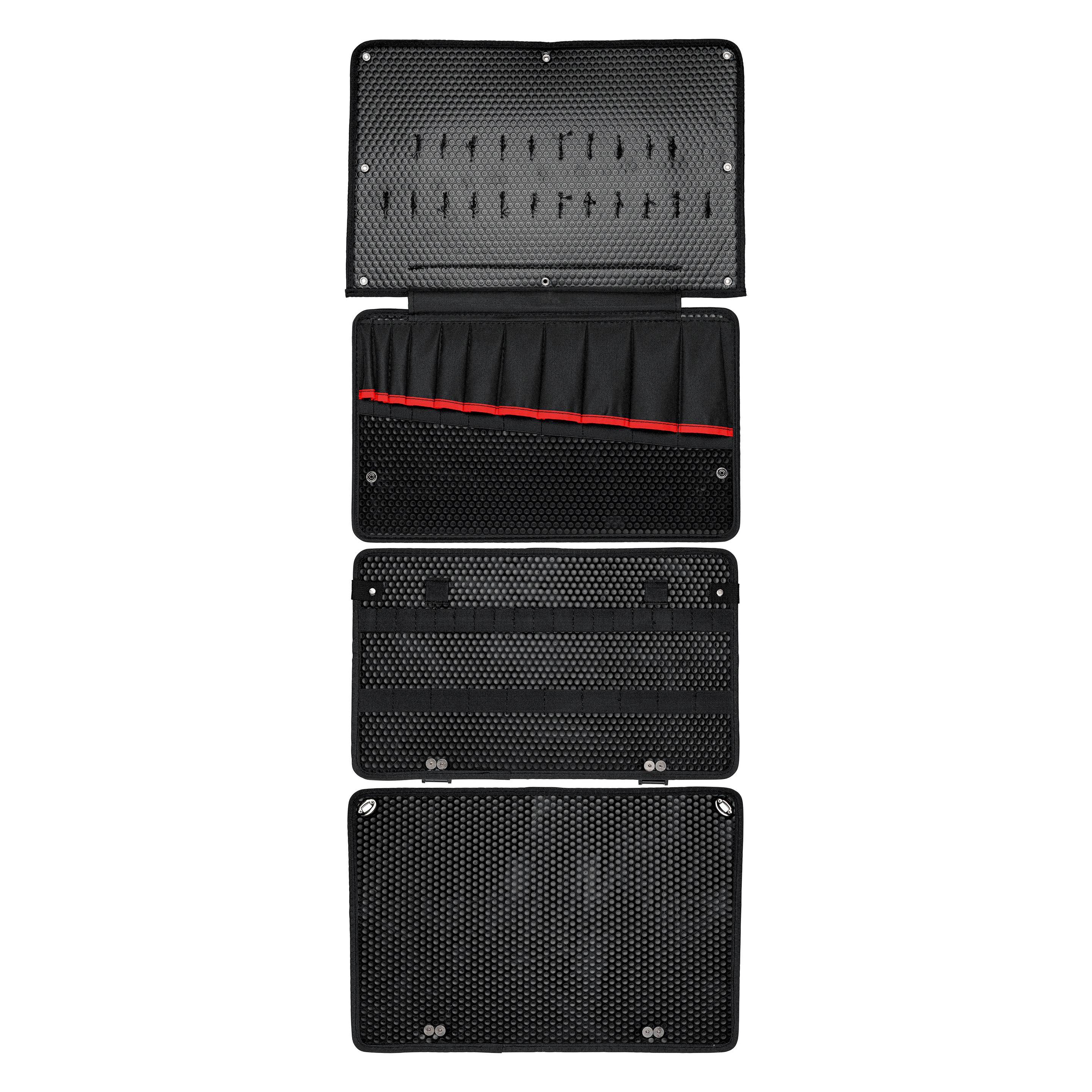
Knipex, Werkzeugkoffer, Ersatz-Werkzeugtafeln (2 Teile)Die Knipex Ersatz-Werkzeugtafeln sind speziell für die Verwendung in Werkzeugtaschen konzipiert und bieten eine praktische Lösung zur Aufbewahrung und Organisation von Werkzeugen. Diese Tafeln sind ein Originalersatzteil von Knipex und gewährleisten eine hohe Qualität und Langlebigkeit. Sie sind darauf ausgelegt, eine Vielzahl von Werkzeugen sicher zu halten und zu schützen, wodurch die Effizienz bei der Arbeit erhöht wird. Mit einem kompakten Design sind die Werkzeugtafeln einfach zu handhaben und ermöglichen eine schnelle Identifizierung und den Zugriff auf die benötigten Werkzeuge. Die Verwendung dieser Ersatztafeln trägt dazu bei, die Lebensdauer Ihrer Werkzeugtasche zu verlängern und die Ordnung zu verbessern. - Original Knipex Ersatzteil für Werkzeugtaschen - Ermöglicht eine effiziente Organisation von Werkzeugen - Kompatibel mit verschiedenen Knipex Werkzeugtaschen.73,02 €*Versand: 0,00 €Sichere Weiterleitung zum Anbieter
-
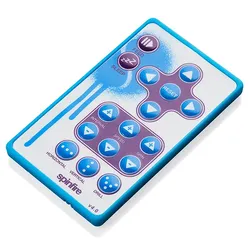
Spinfire Ersatz FernbedienungErsatzfernbedienung für Spinfire Pro 2 MaschinenIhre alte Spinfire Fernbedienung ist defekt? Dann können sie sich hier eine neue kaufen.WewAchtung, die neue Fernbedienung funktioniert nur wenn Sie vorher die selbe Fernbedienung hatten und Software ab 3.3.0 auf Ihre Maschine haben. Wenn Sie eine alte Fernbedienung hatten müssen Sie den Nachrüstsatz kaufen, oder eine alte Ersatzfernbedienung. D.h. Sie müssen kontrollieren welche Version der Fernbedienung Sie hatten. Die Version steht hinten auf der Fernbedienung.89,90 €*Versand: 0,00 €Sichere Weiterleitung zum Anbieter
-
Puzzle "Sonnensystem" / 93 TeilePuzzle "Sonnensystem" / 93 Teile , > , Erscheinungsjahr: 20230613, Fachschema: Non Books / Puzzles / Puzzle für Kinder~Non Books / Spielzeug, Altersempfehlung / Lesealter: 18, ab Alter: 5, Warengruppe: NB/Kinderbücher/Kinderbeschäftigung/Spielgesch., UNSPSC: 95030069, Warenverzeichnis für die Außenhandelsstatistik: 95030069, Sender’s product category: NONBO, Länge: 327, Breite: 274, Höhe: 61, Gewicht: 1044, Produktform: Spiele, Genre: Importe,26,63 €*Versand: 0,00 €Sichere Weiterleitung zum Anbieter
-
Muss man normalerweise eine Ersatz-Fernseh-Fernbedienung des Original-Herstellers durch Tastenkombinationen mit dem vorhandenen Fernseher verknüpfen?
Normalerweise muss man eine Ersatz-Fernseh-Fernbedienung nicht durch Tastenkombinationen mit dem vorhandenen Fernseher verknüpfen. Die meisten Ersatz-Fernbedienungen sind bereits vorprogrammiert und funktionieren direkt mit dem entsprechenden Fernsehgerät. In einigen Fällen kann es jedoch erforderlich sein, den Fernseher manuell mit der Ersatz-Fernbedienung zu synchronisieren, was normalerweise durch das Eingeben eines speziellen Codes oder das Durchführen einer bestimmten Prozedur erfolgt. **
-
Ist die Fernbedienung kaputt und benötigst du einen Ersatz?
Ja, die Fernbedienung ist kaputt und ich benötige einen Ersatz. **
-
Wie lautet die Ersatz-Fernbedienung für eine LED Lampe?
Die Ersatz-Fernbedienung für eine LED Lampe hängt von der Marke und dem Modell der Lampe ab. Es ist am besten, die Bedienungsanleitung der Lampe zu überprüfen oder den Hersteller zu kontaktieren, um die richtige Ersatz-Fernbedienung zu finden. Alternativ kann auch eine Universalfernbedienung verwendet werden, sofern sie mit der LED Lampe kompatibel ist. **
-
Wie teile ich den Bildschirm iPad?
Um den Bildschirm auf einem iPad zu teilen, kannst du die Funktion "Bildschirm teilen" verwenden, die es dir ermöglicht, zwei Apps gleichzeitig auf dem Bildschirm anzuzeigen. Dafür musst du zuerst die gewünschte App öffnen und dann vom unteren Bildschirmrand nach oben wischen, um das Dock anzuzeigen. Anschließend kannst du die zweite App aus dem Dock auswählen und sie auf die Seite ziehen, auf der du sie anzeigen möchtest. So kannst du beispielsweise gleichzeitig eine E-Mail schreiben und im Internet surfen. Hast du diese Funktion schon einmal ausprobiert? **
Ähnliche Suchbegriffe für Ersatz-Teile
-
Wie teile ich den Bildschirm Mac?
Um den Bildschirm auf einem Mac zu teilen, kannst du die Funktion "Mission Control" verwenden. Drücke dazu die Taste F3 auf deiner Tastatur oder streiche mit drei oder vier Fingern nach oben auf dem Trackpad, um alle offenen Fenster und Desktops anzuzeigen. Klicke dann auf das Fenster, das du teilen möchtest, und ziehe es in einen separaten Bereich. Alternativ kannst du auch die Split View-Funktion verwenden, indem du ein Fenster an den Rand des Bildschirms ziehst, bis sich ein blauer Bereich öffnet, in den du das Fenster fallen lassen kannst. Hast du diese Funktionen schon einmal ausprobiert? **
-
Wie teile ich den Bildschirm beim Mac?
Um den Bildschirm beim Mac zu teilen, kannst du die Funktion "Mission Control" verwenden. Dazu musst du auf die Schaltfläche "Mission Control" in der oberen rechten Ecke des Bildschirms klicken oder die Tastenkombination "Control + Pfeiltaste nach oben" drücken. Anschließend kannst du die gewünschten Fenster per Drag & Drop in verschiedene Bereiche des Bildschirms ziehen, um sie zu teilen. Alternativ kannst du auch die Split View-Funktion nutzen, indem du ein Fenster an den Rand des Bildschirms ziehst und es dort loslässt. Dadurch wird das Fenster automatisch in diesem Bereich angeordnet. **
-
Wie teile ich den Bildschirm beim iPad?
Um den Bildschirm beim iPad zu teilen, kannst du die Split View-Funktion verwenden. Dafür öffnest du zunächst eine App deiner Wahl. Anschließend ziehst du den App-Switcher nach oben, um die Übersicht über alle geöffneten Apps anzuzeigen. Dann wählst du eine weitere App aus, die du im geteilten Bildschirm anzeigen möchtest, und ziehst sie nach links oder rechts neben die erste App. Dadurch werden die beiden Apps im Split View-Modus angezeigt. Du kannst auch die Größe der beiden Apps anpassen, indem du den Trennbalken zwischen ihnen verschiebst. **
-
Wie teile ich beim iPad den Bildschirm?
Um den Bildschirm auf einem iPad zu teilen, kannst du die Split View-Funktion verwenden. Öffne dazu die erste App, die du teilen möchtest, und ziehe dann vom Bildschirmrand nach innen, um das Dock zu öffnen. Ziehe die zweite App aus dem Dock auf den Bildschirm, um sie in der Split View anzuzeigen. Du kannst auch die Slide Over-Funktion verwenden, um eine zweite App schnell über die erste zu legen. Tippe dazu auf die App im Dock und ziehe sie auf den Bildschirm, um sie als Overlay anzuzeigen. Du kannst die Größe des Overlay anpassen, indem du den vertikalen Balken in der Mitte ziehst. **
* Alle Preise verstehen sich inklusive der gesetzlichen Mehrwertsteuer und ggf. zuzüglich Versandkosten. Die Angebotsinformationen basieren auf den Angaben des jeweiligen Shops und werden über automatisierte Prozesse aktualisiert. Eine Aktualisierung in Echtzeit findet nicht statt, so dass es im Einzelfall zu Abweichungen kommen kann. ** Hinweis: Teile dieses Inhalts wurden von KI erstellt.