Domain fernseh-schauen.de kaufen?
Wir ziehen mit dem Projekt
fernseh-schauen.de um.
Sind Sie am Kauf der Domain
fernseh-schauen.de interessiert?
domain@kv-gmbh.de · 0541-91531010
Domain fernseh-schauen.de kaufen?
Wie gelange ich ins Startmenü?
Um ins Startmenü zu gelangen, klicken Sie auf das Windows-Symbol in der unteren linken Ecke des Bildschirms oder drücken Sie die Windows-Taste auf Ihrer Tastatur. Alternativ können Sie auch die Tastenkombination "Windows-Taste + R" verwenden und dann "start" eingeben, um das Startmenü zu öffnen. **
Wo ist das Startmenü gespeichert?
Das Startmenü in Windows ist in der Regel im Verzeichnis "C:\ProgramData\Microsoft\Windows\Start Menu" gespeichert. Hier werden die Verknüpfungen zu den installierten Programmen und Apps abgelegt. Zudem gibt es auch ein Benutzer-spezifisches Startmenü, das unter "C:\Users\Benutzername\AppData\Roaming\Microsoft\Windows\Start Menu" zu finden ist. Das Startmenü kann auch über die Einstellungen von Windows 10 angepasst werden, indem man auf "Start" klickt und dann auf "Einstellungen" geht. Von dort aus kann man die Kacheln und Symbole im Startmenü nach Belieben anpassen. **


Ähnliche Suchbegriffe für Startmenü
Top-Angebote
Produkte zum Begriff Startmenü:
-
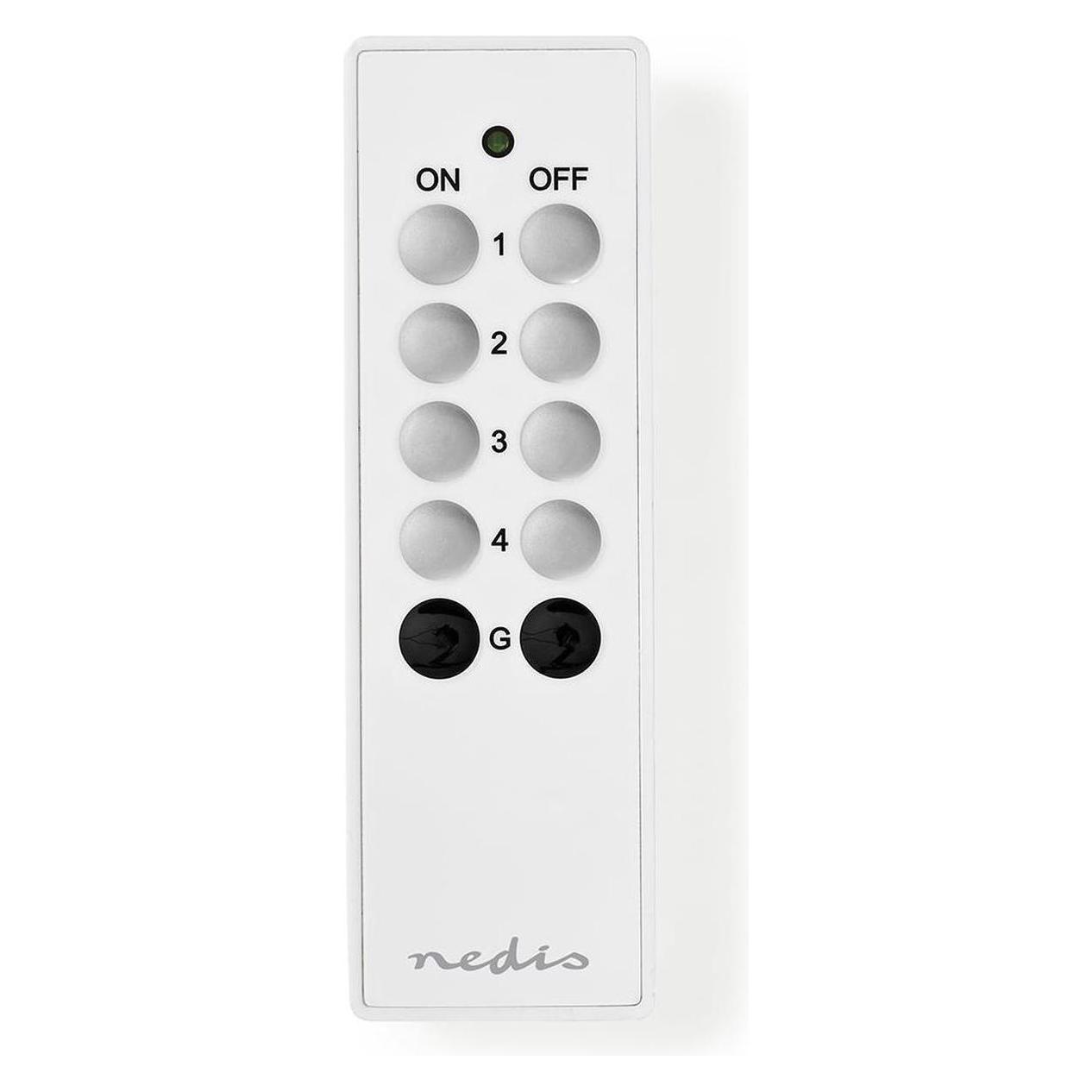
Nedis RF-Fernbedienung - 2 KanäleBedienen Sie eine oder mehrere Leuchten bzw. ein oder mehrere Geräte mit der Wandschalterfernbedienung von Nedis. Sie können mehrere Empfänger pro Kanal registrieren, um mehrere Leuchten oder Geräte per Tastendruck ein- und auszuschalten Einfache und leichte Montage Montieren Sie den Lichtschalter dank seiner flachen Rückseite direkt an der Wand Kanäle Diese Wandschalterfernbedienung verfügt über zwei separat betriebene Übertragungskanäle. RF-Empfänger von Nedis speichern bis zu 5 Übertragungscodes, sodass für jede denkbare Situation schnell und einfach Lösungen erstellt werden können. Kompatibilität und dimmbare RF-Empfänger Unterstützt alle Ein/Aus- und dimmbaren Empfänger und funktioniert mit den meisten 433,92-MHz-Systemen, unabhängig von der Marke.19,60 €*Versand: 0,00 €Sichere Weiterleitung zum Anbieter
-
Rademacher 6351399 Funk-Unterputzmodul/Sender 2 Kanäle Tyxia 2600 DeltadoreDer 2-Kanal Multifunktions-Funksender Tyxia 2600 für Unterputzmontage ist batteriebetrieben und dient zur Steuerung von Beleuchtung, Rollläden oder Szenarien. Dank seiner sehr kompakten Größe lässt er sich einfach und außerdem ohne zusätzliche Kabel installieren. Mit dem Multifunktions-Funksender können Sie verschiedenen Smart Home Lösungen steuern. Nutzen Sie 1 bis 2 Kanäle zum Ein-/Ausschalten von Beleuchtungen durch einen existierenden Druckschalter, 1 bis 2 Kanäle für die Dimmung der Beleuchtung durch einen einfachen Druckschalter, 1 Kanal für die Dimmung per Doppeldruckschalter, 1 Rollladenkanal mit Schalter oder Druckschalter oder 1 bis 2 Rollladenkanälen durch einen einfachen Druckschalter. Dank der Szenario-Funktion können Sie das gewünschte Lichtambiente schaffen, wie z.B. die allgemeine Steuerung für das Ein- und Ausschalten der Beleuchtung oder das Auslösen eines Lichtambiente-Szenarios. Der Multifunktions-Funksender Tyxia 2600 kann an Standardgeräte beliebiger Hersteller angeschlossen werden. Er ist ideal um durch einen Tastendruck ein Szenario auszulösen (Kino, Abendessen mit Freunden, Nachtlicht, usw.).51,69 €*Versand: 6,80 €Sichere Weiterleitung zum Anbieter
-
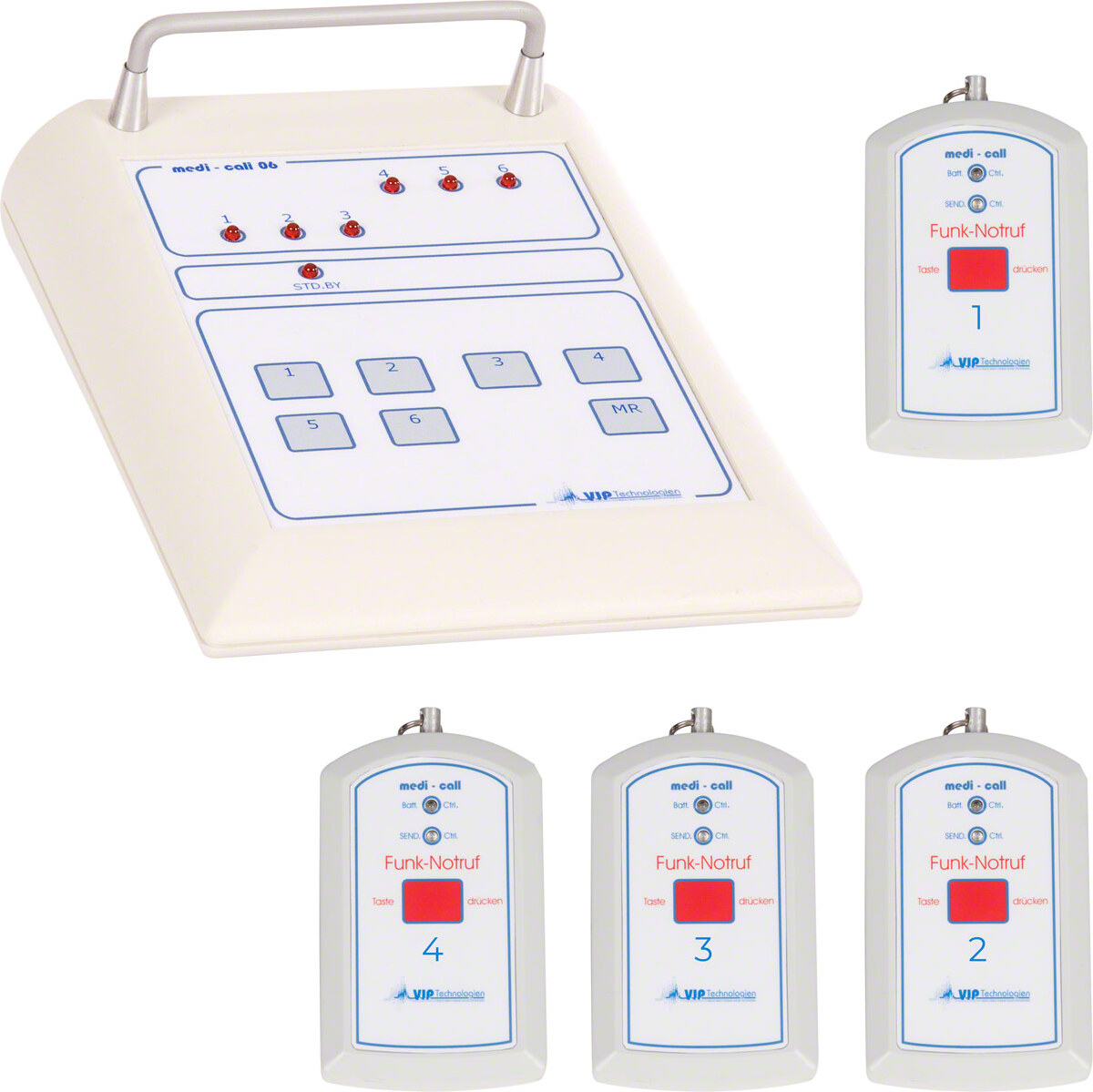
Notrufanlage Empfangseinheit medi-call 06, 6 Kanäle inkl. 1 SenderDie Notrufanlage medi-call 06 inkl. 6 Meldekanälen, digitaler Programmaufbau, optische und akustische Rufanzeige mit Melderzuordnung über LED-Anzeige. Inklusive 1 Sender. Anzeigekanäle separat per pflegeleichte Folientastatur 1-6 oder Master-Reset rückstellbar.Die Kanäle der Notrufanlage medi-call 06 sind uneingeschränkt belegbar mit unterschiedlichen Funkmeldern. Zu diesem Thema bieten wir ein umfangreiches Zubehör (Umhängesender WSN), so dass angepasste Lösungen entsprechend den Lebensumständen der zu betreuenden Person zu realisieren sind.inkl. geeignetem Netzteilinstallationsfrei und sofort funktionstüchtigBetriebsfrequenz inkl. Steckernetzteil: 433 MHz - 230 V / 50 HzMaße: 9x15x6 cm495,00 €*Versand: 0,00 €Sichere Weiterleitung zum Anbieter
-
Notrufanlage Empfangseinheit medi-call 06, 6 Kanäle inkl. 4 SenderDie Notrufanlage medi-call 06 inklusive 6 Meldekanälen, digitaler Senderaufbau, optische und akustische Rufanzeige mit Melderzuordnung mittels LED-Anzeige. Inklusive 4 Sender. Anzeigekanäle einzeln über pflegeleichte Folientastatur 1-6 oder Master-Reset rückstellbar.Die Kanäle der Notrufanlage medi-call 06 sind frei belegbar mit verschiedenartigen Funkmeldern. Hierzu bieten wir ein umfassendes Zubehör (Umhängesender WSN), so dass maßgeschneiderte Lösungen entsprechend den Lebensumständen der zu betreuenden Person zu realisieren sind.inkl. geeignetem Netzteilinstallationsfrei und unmittelbar gebrauchsfähigBetriebsfrequenz inklusive Steckernetzteil: 433 MHz - 230 V / 50 HzMaße: 9x15x6 cm695,00 €*Versand: 0,00 €Sichere Weiterleitung zum Anbieter


-
Wo finde ich das Startmenü?
Das Startmenü ist normalerweise auf einem Windows-Computer zu finden. Um es zu öffnen, klicken Sie auf das Windows-Symbol in der unteren linken Ecke des Bildschirms. Alternativ können Sie die Windows-Taste auf Ihrer Tastatur drücken, um das Startmenü zu öffnen. Dort finden Sie eine Liste von Programmen, Einstellungen und Funktionen, die auf Ihrem Computer verfügbar sind. Sie können auch nach bestimmten Anwendungen suchen, indem Sie den Namen in das Suchfeld eingeben, das im Startmenü angezeigt wird. Wenn Sie das Startmenü nicht finden können, könnte es sein, dass es ausgeblendet oder deaktiviert wurde. In diesem Fall können Sie versuchen, es über die Einstellungen oder die Taskleiste wiederherzustellen. **
-
Stecke ich im Startmenü fest?
Es ist möglich, dass du im Startmenü feststeckst, wenn du Schwierigkeiten hast, das Menü zu verlassen oder auf andere Programme oder Funktionen zuzugreifen. Möglicherweise liegt ein technisches Problem vor, das eine Neustart des Systems erfordert, um das Problem zu beheben. Es könnte auch hilfreich sein, die Einstellungen des Startmenüs zu überprüfen, um sicherzustellen, dass alles korrekt konfiguriert ist. **
-
Wie kommt man ins Windows Startmenü?
Um ins Windows Startmenü zu gelangen, klicken Sie auf das Windows-Symbol in der unteren linken Ecke des Bildschirms oder drücken Sie die Windows-Taste auf Ihrer Tastatur. Alternativ können Sie auch die Windows-Taste + S drücken, um die Suche zu öffnen, und dann nach "Startmenü" suchen. Eine weitere Möglichkeit ist es, mit der rechten Maustaste auf das Windows-Symbol zu klicken. In einigen Versionen von Windows können Sie auch die Windows-Taste + X drücken, um ein Menü mit verschiedenen Optionen, einschließlich des Startmenüs, anzuzeigen. Sobald das Startmenü geöffnet ist, können Sie Programme starten, Einstellungen ändern und auf verschiedene Funktionen und Apps zugreifen. **
-
Was ist das Startmenü Windows 10?
Das Startmenü in Windows 10 ist ein zentrales Element des Betriebssystems, das es Benutzern ermöglicht, auf Programme, Dateien und Einstellungen zuzugreifen. Es befindet sich in der linken unteren Ecke des Bildschirms und kann durch Klicken auf das Windows-Symbol geöffnet werden. Das Startmenü enthält eine Liste von installierten Anwendungen sowie Verknüpfungen zu häufig verwendeten Ordnern wie Dokumente, Bilder und Einstellungen. Benutzer können das Startmenü auch anpassen, indem sie Kacheln hinzufügen, entfernen oder neu anordnen, um ihren persönlichen Bedürfnissen gerecht zu werden. **
Was ist das Startmenü Windows 7?
Was ist das Startmenü Windows 7? Das Startmenü in Windows 7 ist ein zentrales Navigationswerkzeug, das es Benutzern ermöglicht, Programme, Dateien und Einstellungen auf ihrem Computer schnell und einfach zu finden. Es befindet sich in der linken unteren Ecke des Bildschirms und kann durch Klicken auf die Schaltfläche "Start" geöffnet werden. Im Startmenü können Benutzer auf häufig verwendete Programme zugreifen, nach Dateien suchen, Systemeinstellungen ändern und auf andere Funktionen wie den Geräte-Manager und die Systemsteuerung zugreifen. Es ist ein wichtiger Bestandteil der Benutzeroberfläche von Windows 7 und erleichtert die Navigation und Verwaltung des Computers für Benutzer. **
Wie komme ich in das Startmenü?
Um in das Startmenü zu gelangen, musst du zuerst auf das Windows-Symbol in der unteren linken Ecke deines Bildschirms klicken. Alternativ kannst du auch die Windows-Taste auf deiner Tastatur drücken. Dadurch öffnet sich das Startmenü, in dem du verschiedene Apps, Programme und Einstellungen finden kannst. Von hier aus kannst du auch die Suche verwenden, um gezielt nach bestimmten Anwendungen oder Dateien zu suchen. Wenn du das Startmenü personalisieren möchtest, kannst du mit der rechten Maustaste auf das Windows-Symbol klicken und "Anpassen" auswählen. **
Top-Angebote
Produkte zum Begriff Startmenü:
-
Faac Fernbedienung 2 Kanäle Xt2 868 Mhz Weiß Rolling Code Sender Slh Lr - 787009Funkfersteuerungen 2 Kanal 868MHz Weiss Rolling Code FAAC SLH LR Mod.787 009 Handsender der neuen Generation im modernen Design KOMPATIBILITT: Bereits bestehende Funkanlagen, welche mit dem bisherigen Decodiersystem SLH ausgerstet sind, knnen mit den neuen Handsendern XT SLH kombiniert werden! (Handsenderausfhrungen DL, T und TML). DECODIER-TECHNOLOGIE: SLH = Selbstlernend Hopping Code FAAC Patent: Der Code ndert sich bei jedem Tastendruck des Handsenders. Das Funksignal wird nur von den Handsendern erkannt und besttigt, welche ursprnglich mit dem Empfnger eingelernt worden sind. Eine spezielle, patentierte Decodierung verhindert zuverlssig das unbefugte Kopieren von Handsendern von auen. Unkompliziertes Einlernen weiterer Handsender:Bereits mit dem Empfnger codierte Handsender knnen mittels patentierten FAAC Selbstlern-System (Handsender zu Handsender) einfach dupliziert werden. Technische Eigenschaften Marke Apricancello: FAAC Modell: XT2 868 SLH LR Hufigkeit: 868 Mhz Kodierung: Hopping Code Schlsselnummer: 2 Farbtasten: wei Behlterfarbe: Wei Abmessungen: mm. 40x63x10 Gewicht: 28 gr. Stapel: Lithium 3V CR203216,01 €*Versand: 4,99 €Sichere Weiterleitung zum Anbieter
-
Nice Fernbedienung Bidirektionale Funksteuerung Domi‘ P6 Sv 6 Kanäle - Weißer Sender P6sv Sonne An-AusDer NICE DOMI P6 SV ist ein tragbarer 6-Kanal-Funksender, ideal fr die Steuerung von Heim- und professionellen Automatisierungen. Mit dieser Fernbedienung knnen Sie bis zu 6 Automatisierungsgruppen im Einzel-, Gruppen- oder Mehrfachgruppenmodus steuern und erhalten bequem Befehlsrckmeldungen direkt auf dem Gert. Dank des integrierten Schiebereglers ist eine przise Regulierung der Lichtintensitt bzw. -temperatur mglich, in Kombination mit dimmbaren Leuchten oder Heizkrpern, die mit NICE-Funkempfngern kompatibel sind. Das elegante und moderne Design in Wei macht es zu einer perfekten Ergnzung fr jede Umgebung. Im Lieferumfang ist eine Wandhalterung enthalten, mit der Sie die Fernbedienung immer griffbereit haben. Hauptmerkmale Tragbare 6-Kanal-Fernbedienung Einzel-, Gruppen- und Mehrgruppenverwaltung Rckmeldung ber den Empfang gesendeter Befehle Integrierter Schieberegler zum Dimmen von Lichtern oder Regulieren von Heizkrpern Kompaktes und elegantes Design, Farbe Wei Optionale Wandmontage mit mitgelieferter Halterung Merkmal Detail Artikelnummer DOMIP6SV Modell Domi P6 SV Typologie Fernbedienung Zweiwege-Funksteuerung Anzahl der Kanle 6 Radiofrequenz 433,92 MHz Radiokodierung BD (PLN2+) oder unidirektional (O-Code TTS) Akku-Typ 2 x AAA Akkulaufzeit Bis zu 3 Jahre (bei 10 Sendungen pro Tag) HF-Senderleistung (ERP) 10 dBm Betriebstemperatur -5C +55C Luftfeuchtigkeit bei Betrieb Max. 85 % (nicht fr Feuchtrume, nicht kondensierend) Schutzart IP40 Gewicht (inkl. Batterien) 75 g Mae 155 x 43 x 23 mm Optionale Installation Wandmontage (Halterung im Lieferumfang enthalten) Zertifizierungen ES GIBT43,92 €*Versand: 4,99 €Sichere Weiterleitung zum Anbieter
-
Nedis RF-Fernbedienung - 2 KanäleBedienen Sie eine oder mehrere Leuchten bzw. ein oder mehrere Geräte mit der Wandschalterfernbedienung von Nedis. Sie können mehrere Empfänger pro Kanal registrieren, um mehrere Leuchten oder Geräte per Tastendruck ein- und auszuschalten Einfache und leichte Montage Montieren Sie den Lichtschalter dank seiner flachen Rückseite direkt an der Wand Kanäle Diese Wandschalterfernbedienung verfügt über zwei separat betriebene Übertragungskanäle. RF-Empfänger von Nedis speichern bis zu 5 Übertragungscodes, sodass für jede denkbare Situation schnell und einfach Lösungen erstellt werden können. Kompatibilität und dimmbare RF-Empfänger Unterstützt alle Ein/Aus- und dimmbaren Empfänger und funktioniert mit den meisten 433,92-MHz-Systemen, unabhängig von der Marke.19,60 €*Versand: 0,00 €Sichere Weiterleitung zum Anbieter
-
Rademacher 6351399 Funk-Unterputzmodul/Sender 2 Kanäle Tyxia 2600 DeltadoreDer 2-Kanal Multifunktions-Funksender Tyxia 2600 für Unterputzmontage ist batteriebetrieben und dient zur Steuerung von Beleuchtung, Rollläden oder Szenarien. Dank seiner sehr kompakten Größe lässt er sich einfach und außerdem ohne zusätzliche Kabel installieren. Mit dem Multifunktions-Funksender können Sie verschiedenen Smart Home Lösungen steuern. Nutzen Sie 1 bis 2 Kanäle zum Ein-/Ausschalten von Beleuchtungen durch einen existierenden Druckschalter, 1 bis 2 Kanäle für die Dimmung der Beleuchtung durch einen einfachen Druckschalter, 1 Kanal für die Dimmung per Doppeldruckschalter, 1 Rollladenkanal mit Schalter oder Druckschalter oder 1 bis 2 Rollladenkanälen durch einen einfachen Druckschalter. Dank der Szenario-Funktion können Sie das gewünschte Lichtambiente schaffen, wie z.B. die allgemeine Steuerung für das Ein- und Ausschalten der Beleuchtung oder das Auslösen eines Lichtambiente-Szenarios. Der Multifunktions-Funksender Tyxia 2600 kann an Standardgeräte beliebiger Hersteller angeschlossen werden. Er ist ideal um durch einen Tastendruck ein Szenario auszulösen (Kino, Abendessen mit Freunden, Nachtlicht, usw.).51,69 €*Versand: 6,80 €Sichere Weiterleitung zum Anbieter
-
Wie gelange ich ins Startmenü?
Um ins Startmenü zu gelangen, klicken Sie auf das Windows-Symbol in der unteren linken Ecke des Bildschirms oder drücken Sie die Windows-Taste auf Ihrer Tastatur. Alternativ können Sie auch die Tastenkombination "Windows-Taste + R" verwenden und dann "start" eingeben, um das Startmenü zu öffnen. **
-
Wo ist das Startmenü gespeichert?
Das Startmenü in Windows ist in der Regel im Verzeichnis "C:\ProgramData\Microsoft\Windows\Start Menu" gespeichert. Hier werden die Verknüpfungen zu den installierten Programmen und Apps abgelegt. Zudem gibt es auch ein Benutzer-spezifisches Startmenü, das unter "C:\Users\Benutzername\AppData\Roaming\Microsoft\Windows\Start Menu" zu finden ist. Das Startmenü kann auch über die Einstellungen von Windows 10 angepasst werden, indem man auf "Start" klickt und dann auf "Einstellungen" geht. Von dort aus kann man die Kacheln und Symbole im Startmenü nach Belieben anpassen. **
-
Wo finde ich das Startmenü?
Das Startmenü ist normalerweise auf einem Windows-Computer zu finden. Um es zu öffnen, klicken Sie auf das Windows-Symbol in der unteren linken Ecke des Bildschirms. Alternativ können Sie die Windows-Taste auf Ihrer Tastatur drücken, um das Startmenü zu öffnen. Dort finden Sie eine Liste von Programmen, Einstellungen und Funktionen, die auf Ihrem Computer verfügbar sind. Sie können auch nach bestimmten Anwendungen suchen, indem Sie den Namen in das Suchfeld eingeben, das im Startmenü angezeigt wird. Wenn Sie das Startmenü nicht finden können, könnte es sein, dass es ausgeblendet oder deaktiviert wurde. In diesem Fall können Sie versuchen, es über die Einstellungen oder die Taskleiste wiederherzustellen. **
-
Stecke ich im Startmenü fest?
Es ist möglich, dass du im Startmenü feststeckst, wenn du Schwierigkeiten hast, das Menü zu verlassen oder auf andere Programme oder Funktionen zuzugreifen. Möglicherweise liegt ein technisches Problem vor, das eine Neustart des Systems erfordert, um das Problem zu beheben. Es könnte auch hilfreich sein, die Einstellungen des Startmenüs zu überprüfen, um sicherzustellen, dass alles korrekt konfiguriert ist. **
Ähnliche Suchbegriffe für Startmenü
-
Notrufanlage Empfangseinheit medi-call 06, 6 Kanäle inkl. 1 SenderDie Notrufanlage medi-call 06 inkl. 6 Meldekanälen, digitaler Programmaufbau, optische und akustische Rufanzeige mit Melderzuordnung über LED-Anzeige. Inklusive 1 Sender. Anzeigekanäle separat per pflegeleichte Folientastatur 1-6 oder Master-Reset rückstellbar.Die Kanäle der Notrufanlage medi-call 06 sind uneingeschränkt belegbar mit unterschiedlichen Funkmeldern. Zu diesem Thema bieten wir ein umfangreiches Zubehör (Umhängesender WSN), so dass angepasste Lösungen entsprechend den Lebensumständen der zu betreuenden Person zu realisieren sind.inkl. geeignetem Netzteilinstallationsfrei und sofort funktionstüchtigBetriebsfrequenz inkl. Steckernetzteil: 433 MHz - 230 V / 50 HzMaße: 9x15x6 cm495,00 €*Versand: 0,00 €Sichere Weiterleitung zum Anbieter
-
Notrufanlage Empfangseinheit medi-call 06, 6 Kanäle inkl. 4 SenderDie Notrufanlage medi-call 06 inklusive 6 Meldekanälen, digitaler Senderaufbau, optische und akustische Rufanzeige mit Melderzuordnung mittels LED-Anzeige. Inklusive 4 Sender. Anzeigekanäle einzeln über pflegeleichte Folientastatur 1-6 oder Master-Reset rückstellbar.Die Kanäle der Notrufanlage medi-call 06 sind frei belegbar mit verschiedenartigen Funkmeldern. Hierzu bieten wir ein umfassendes Zubehör (Umhängesender WSN), so dass maßgeschneiderte Lösungen entsprechend den Lebensumständen der zu betreuenden Person zu realisieren sind.inkl. geeignetem Netzteilinstallationsfrei und unmittelbar gebrauchsfähigBetriebsfrequenz inklusive Steckernetzteil: 433 MHz - 230 V / 50 HzMaße: 9x15x6 cm695,00 €*Versand: 0,00 €Sichere Weiterleitung zum Anbieter
-
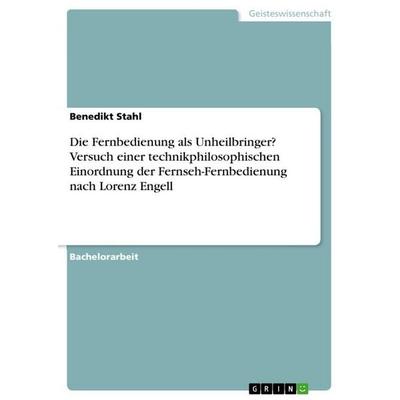
Die Fernbedienung als Unheilbringer? Versuch einer technikphilosophischen Einordnung der Fernseh-Fernbedienung nach Lorenz Engell, Taschenbuch vonDie Fernbedienung Als Unheilbringer? Versuch Einer Technikphilosophischen Einordnung Der Fernseh-fernbedienung Nach Lorenz Engell, Taschenbuch Von Benedikt Stahl, Grin, 978-3-668-12917-7, Seitenanzahl: 5627,95 €*Versand: 0,00 €Sichere Weiterleitung zum Anbieter
-
Wie kommt man ins Windows Startmenü?
Um ins Windows Startmenü zu gelangen, klicken Sie auf das Windows-Symbol in der unteren linken Ecke des Bildschirms oder drücken Sie die Windows-Taste auf Ihrer Tastatur. Alternativ können Sie auch die Windows-Taste + S drücken, um die Suche zu öffnen, und dann nach "Startmenü" suchen. Eine weitere Möglichkeit ist es, mit der rechten Maustaste auf das Windows-Symbol zu klicken. In einigen Versionen von Windows können Sie auch die Windows-Taste + X drücken, um ein Menü mit verschiedenen Optionen, einschließlich des Startmenüs, anzuzeigen. Sobald das Startmenü geöffnet ist, können Sie Programme starten, Einstellungen ändern und auf verschiedene Funktionen und Apps zugreifen. **
-
Was ist das Startmenü Windows 10?
Das Startmenü in Windows 10 ist ein zentrales Element des Betriebssystems, das es Benutzern ermöglicht, auf Programme, Dateien und Einstellungen zuzugreifen. Es befindet sich in der linken unteren Ecke des Bildschirms und kann durch Klicken auf das Windows-Symbol geöffnet werden. Das Startmenü enthält eine Liste von installierten Anwendungen sowie Verknüpfungen zu häufig verwendeten Ordnern wie Dokumente, Bilder und Einstellungen. Benutzer können das Startmenü auch anpassen, indem sie Kacheln hinzufügen, entfernen oder neu anordnen, um ihren persönlichen Bedürfnissen gerecht zu werden. **
-
Was ist das Startmenü Windows 7?
Was ist das Startmenü Windows 7? Das Startmenü in Windows 7 ist ein zentrales Navigationswerkzeug, das es Benutzern ermöglicht, Programme, Dateien und Einstellungen auf ihrem Computer schnell und einfach zu finden. Es befindet sich in der linken unteren Ecke des Bildschirms und kann durch Klicken auf die Schaltfläche "Start" geöffnet werden. Im Startmenü können Benutzer auf häufig verwendete Programme zugreifen, nach Dateien suchen, Systemeinstellungen ändern und auf andere Funktionen wie den Geräte-Manager und die Systemsteuerung zugreifen. Es ist ein wichtiger Bestandteil der Benutzeroberfläche von Windows 7 und erleichtert die Navigation und Verwaltung des Computers für Benutzer. **
-
Wie komme ich in das Startmenü?
Um in das Startmenü zu gelangen, musst du zuerst auf das Windows-Symbol in der unteren linken Ecke deines Bildschirms klicken. Alternativ kannst du auch die Windows-Taste auf deiner Tastatur drücken. Dadurch öffnet sich das Startmenü, in dem du verschiedene Apps, Programme und Einstellungen finden kannst. Von hier aus kannst du auch die Suche verwenden, um gezielt nach bestimmten Anwendungen oder Dateien zu suchen. Wenn du das Startmenü personalisieren möchtest, kannst du mit der rechten Maustaste auf das Windows-Symbol klicken und "Anpassen" auswählen. **
* Alle Preise verstehen sich inklusive der gesetzlichen Mehrwertsteuer und ggf. zuzüglich Versandkosten. Die Angebotsinformationen basieren auf den Angaben des jeweiligen Shops und werden über automatisierte Prozesse aktualisiert. Eine Aktualisierung in Echtzeit findet nicht statt, so dass es im Einzelfall zu Abweichungen kommen kann. ** Hinweis: Teile dieses Inhalts wurden von KI erstellt.